【MOD】为Eleaf iStick Pico添加原创Logo与自定义Logo
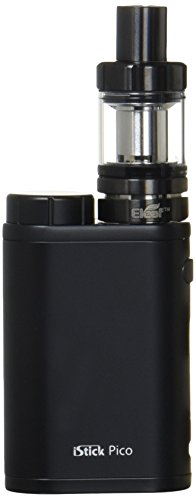
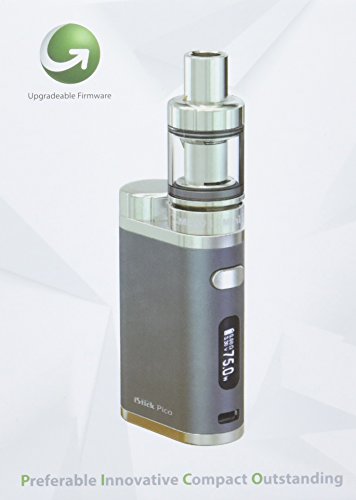
热门产品Eleaf iStick Pico的最新固件版本1.01已发布。版本1.01除可显示自定义Logo外,还更改了VW界面,并新增了Smart模式。
本文目录

热门产品Eleaf iStick Pico的最新固件版本1.01已发布。
版本1.01除可显示自定义Logo外,还更改了VW界面,并新增了Smart模式。

首先前往Eleaf网站获取更新文件。
↑页面下方有下载链接。
由于需先进行更新,请事先用USB线将电脑与iStick Pico连接。
Mac的情况

1.双击展开下载的「iStick-Pico-for-MAC.zip」。

2.在展开的文件夹内点击「UpdateEleaf.pkg」,安装软件。

3.启动已安装的软件,点击左下角的「Update」。

4.进入指定更新文件的界面后,展开「Hex」文件夹,指定「iStick_Pico_V1.01.bin」。

5.更新完成!!
更新后所有设置将恢复为初始状态。尤其请注意功率会恢复为75W。
Windows的情况

1.展开下载的文件「iStick-Pico-for-Windows.zip」,取出其中的「iStick_Pico_V1.01.zip」。再从取出的「iStick_Pico_V1.01.zip」中取出「UpdateEleaf.exe」和「iStick_Pico_V1.01.bin」。

2.双击「UpdateEleaf.exe」启动程序。
启动后,点击左下角的「Update」。

3.进入指定更新文件的界面后,指定刚才展开的「iStick_Pico_V1.01.bin」。

4.更新完成!!
更新后所有设置将恢复为初始状态。尤其请注意功率会恢复为75W。
制作自定义Logo!!

1.使用Photoshop等编辑器创建文件。分辨率为96×16像素。
创建宽96px、高16px的文件。颜色为黑白2阶调,但若通过叠加图层制作,建议先以灰度模式制作,保存时再更改色彩模式。

2.制作任意图像。

3.之后只需保存为位图,扩展名*.bmp即可!!
没有编辑器的情况
使用Windows默认自带的画图工具也可制作。

1.依次打开「开始菜单」>「所有程序」>「附件」>「画图」
※Windows7的情况

2.点击主页左上角的「调整大小」,输入尺寸。单位设为像素,水平方向设为「96」,垂直方向设为「16」。(取消勾选“保持纵横比”)

3.制作喜欢的Logo

4.保存为单色位图即准备完成!!
设置自定义Logo!!

1.与之前相同启动程序,点击中下方的「LOGO」。

2.选择刚才制作的自定义图像BMP文件。

3.完成!!
更新及添加自定义Logo的操作本身很简单,
但由于需使用Photoshop等图像编辑器,
门槛可能稍高,
能够添加原创Logo颇具吸引力,




资料来源 · VAPE Circuit 原文 ↗